
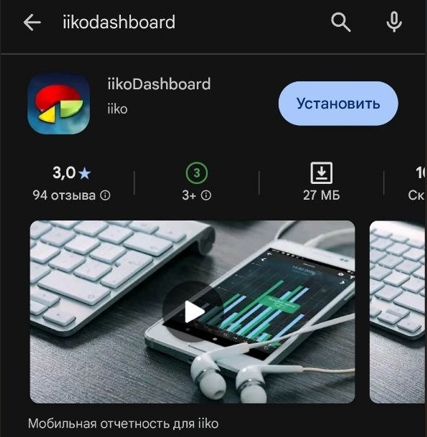
Шаг 1. Установка приложения
Скачайте мобильное приложение iikoDashboard из доступных источников (Google Play или APK).
Шаг 2. Первичный запуск
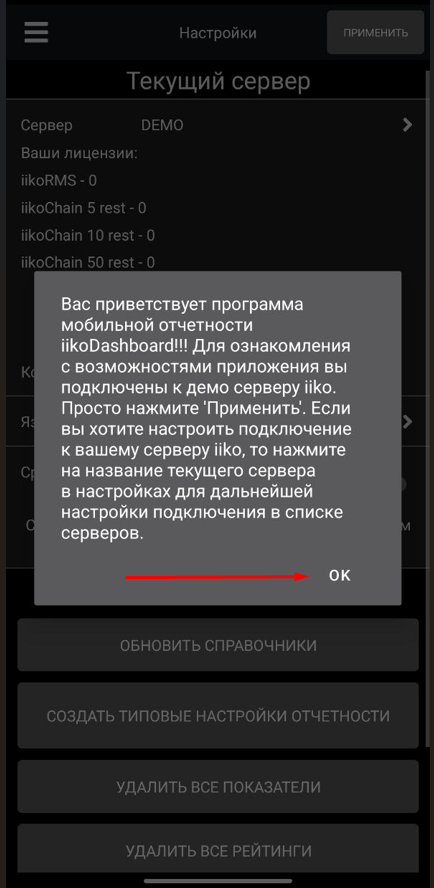
При первом запуске появится приветственное окно.
👉 Нажмите «ОК», чтобы перейти к настройке сервера.
Шаг 3. Переход к серверу
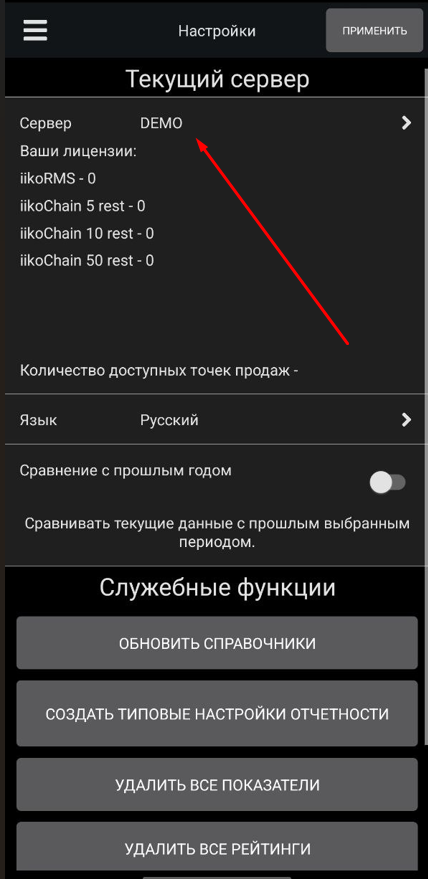
После этого откроется экран настроек.
👉 Нажмите на сервер «DEMO», чтобы перейти к настройке подключения.
Шаг 4. Добавление своего сервера
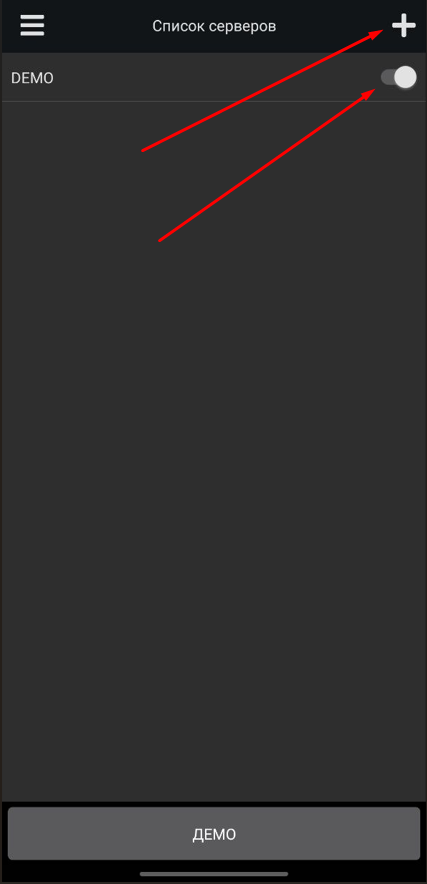
На экране списка серверов:
- ❌ Отключите сервер DEMO
- ➕ Нажмите кнопку «+» (в правом верхнем углу)
Шаг 5. Ввод данных сервера
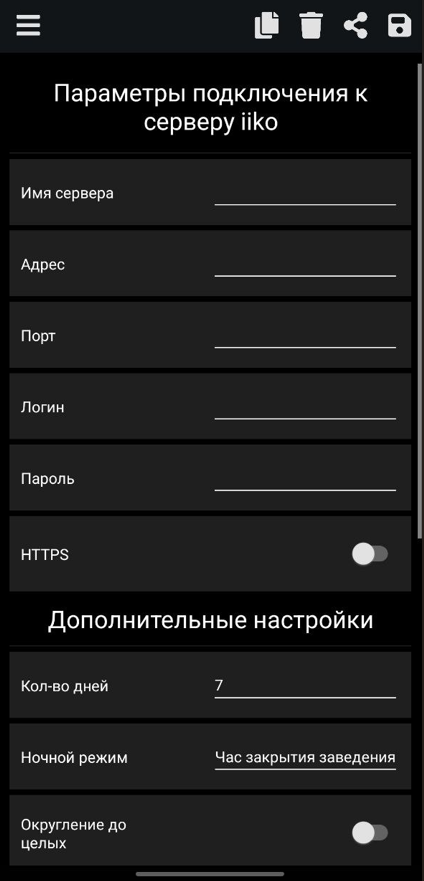
Введите параметры подключения:
Основные настройки:
* ДАННЫЕ НАСТРОЕК УКАЗАНЫ КАК ПРИМЕР ДЛЯ ЗАПОЛНЕНИЯ.
| Параметр | Что вводить |
|---|---|
| Имя сервера | МОЙ ЛЮБИМЫЙ РЕСТОРАН |
| Адрес | 533-924-999.iiko.it |
| Порт | 443 |
| Логин | Ваш логин от iiko BackOffice |
| Пароль | Ваш пароль от iiko BackOffice |
| HTTPS | ✅ Включить |
📌 Адрес сервера уточняйте в технической поддержке.
Шаг 6. Дополнительные настройки (по желанию)
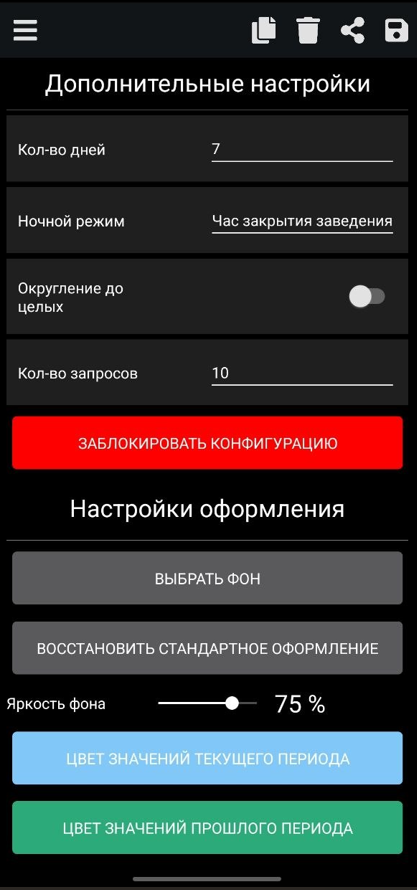
Вы можете настроить оформление и параметры:
- 🎨 Выбор фона
-
🌙 Ночной режим
Включайте, если заведение работает круглосуточно
(корректно считает «вчера/сегодня» ночью) -
📅 Кол-во дней
Период аналитики (по умолчанию — 7 дней) - 🔢 Кол-во запросов и прочее
Шаг 7. Сохранение
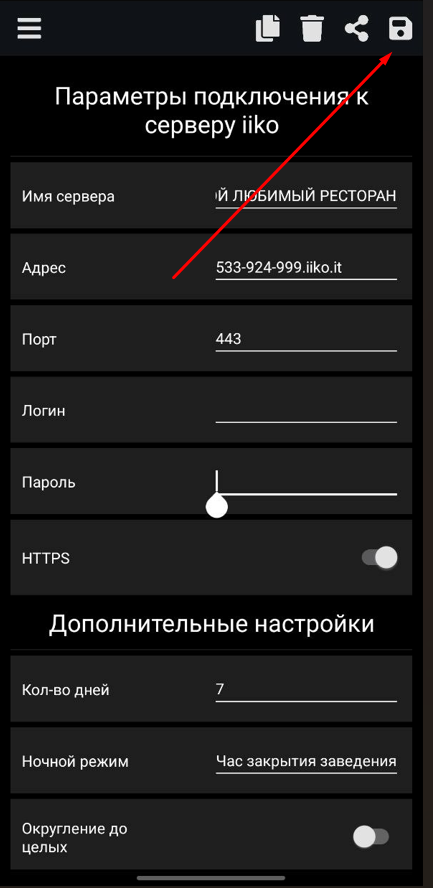
👉 Нажмите значок 💾 (дискета) в правом верхнем углу для сохранения.
Шаг 8. Завершение настройки
После сохранения:
- приложение подключится к серверу
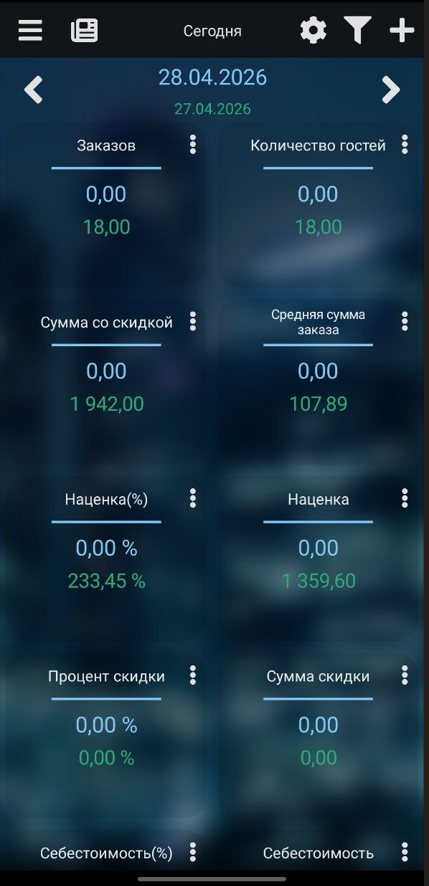
- откроется экран статистики
📊 Обозначения:
- 🔵 Синие цифры — сегодняшняя выручка
- 🟢 Зеленые цифры — вчерашняя выручка
🔐 Права и лицензии
Необходимые права в iikoOffice
Для корректной работы у пользователя должны быть:
- ✅ B_CASR — Просмотр отчетов по продажам
- ✅ B_VOTR — Просмотр OLAP-отчета
- ✅ B_RPT — Просмотр отчетов
⚠️ Если оставить только B_RPT — будет ограниченный режим (только остатки)
Количество устройств
- 1 лицензия = до 9 одновременных подключений
- Установить приложение можно на большее количество устройств