
📋 Что такое внешнее меню
Внешнее меню — это инструмент для экспорта блюд из справочника номенклатуры iiko в онлайн-каналы: на сайт, в мобильное приложение, агрегаторы доставки (Яндекс Еда, Купер и другие), QR-меню и киоски самообслуживания.
Путь:
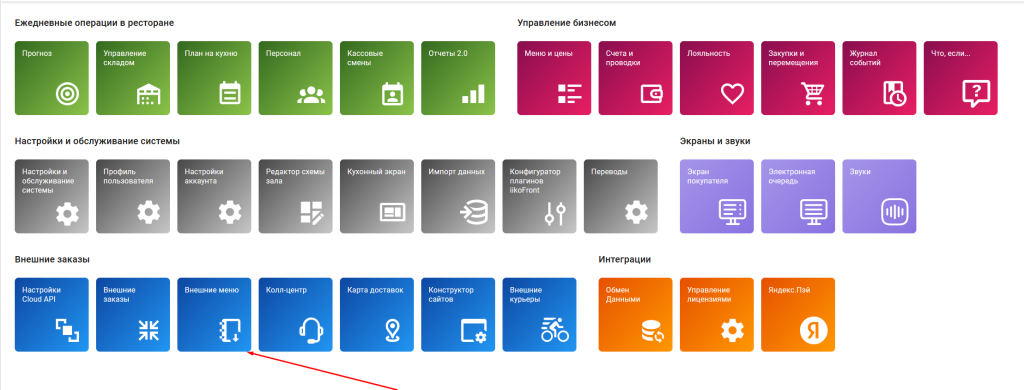
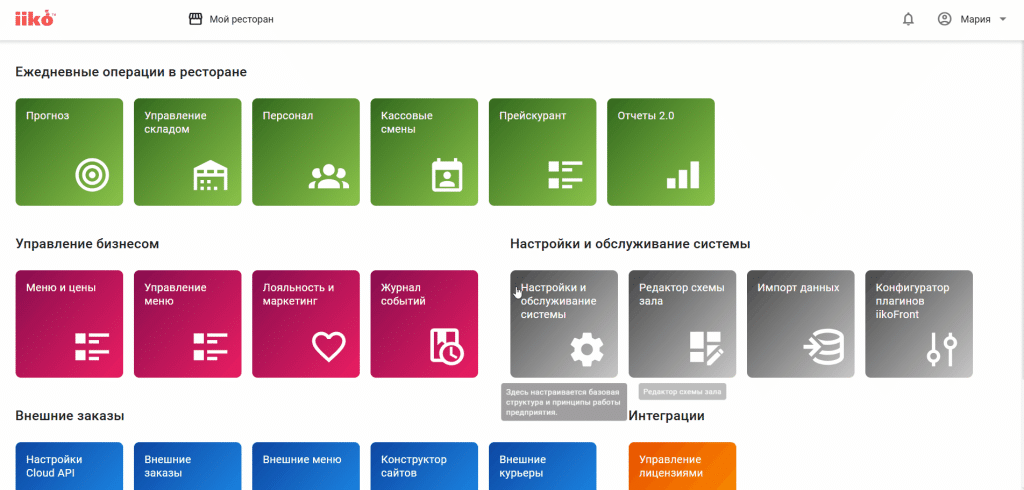
iiko Web → Внешние заказы → Внешние меню
Особенности
Можно создать несколько разных внешних меню под разные задачи — например, отдельное для Яндекс Еды и отдельное для сайта.
Меню не синхронизируются с номенклатурой автоматически: для обновления нужно запускать синхронизацию вручную.
Исключение — модификаторы: они обновляются автоматически.
⚠️ Ограничения и требования
Перед созданием меню убедитесь, что блюда и номенклатура подготовлены правильно:
- Блюдо должно быть выставлено на продажу: указаны цена и место продажи
- Не поддерживаются блюда с опцией «Блюдо можно разделить» в схеме модификаторов
- Только один уровень категорий — вложенные подкатегории не создаются
- Шкалы размеров блюда и его модификаторов должны совпадать (S, M, L у всех)
- В артикулах позиций не должно быть тире или дефисов
- Позиции без цены не будут отображаться на встроенном сайте
Про права доступа
Настройка доступна только сотрудникам с правами Администратор. Убедитесь заранее, что у вашего аккаунта есть полный доступ.
🔐 Вход в iiko Web
Перейдите в iiko Web через браузер. Если вы не знаете адрес своего iiko Web:
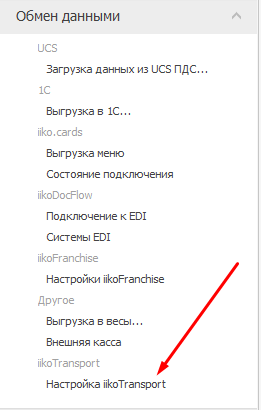
- Откройте iikoOffice и перейдите в раздел Обмен данными
- Найдите пункт Настройка iikoTransport — система перенаправит вас на страницу iiko Web
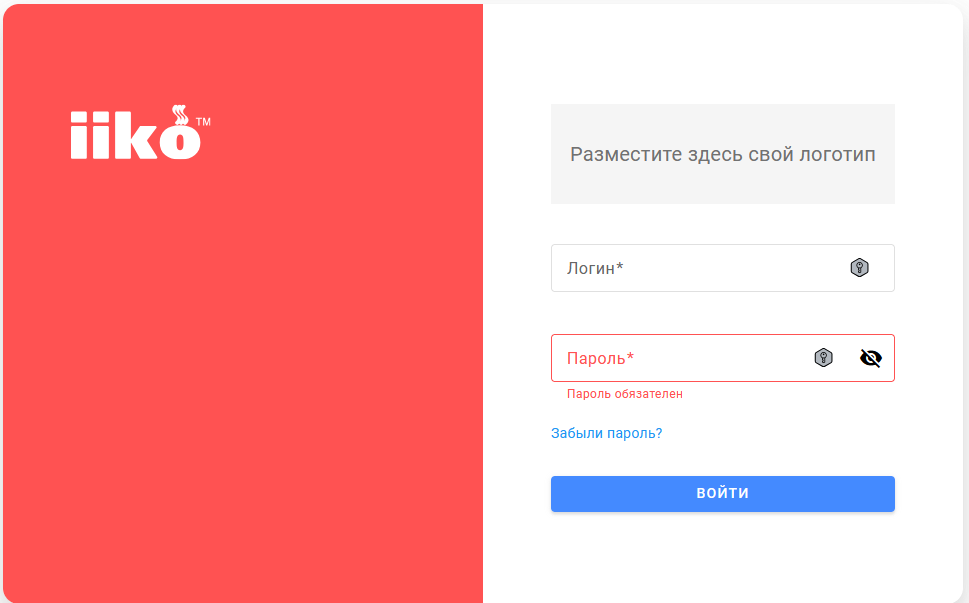
- Введите логин и пароль от бэк-офиса и нажмите Войти
После входа на главной странице iiko Web в разделе «Внешние заказы» нажмите Внешние меню.
✨ Создание внешнего меню
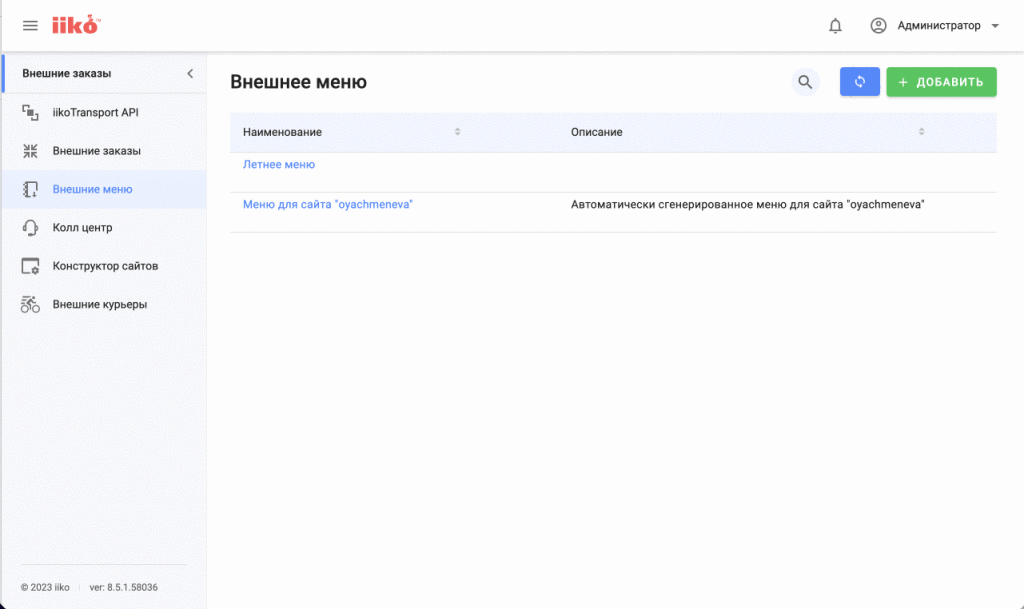
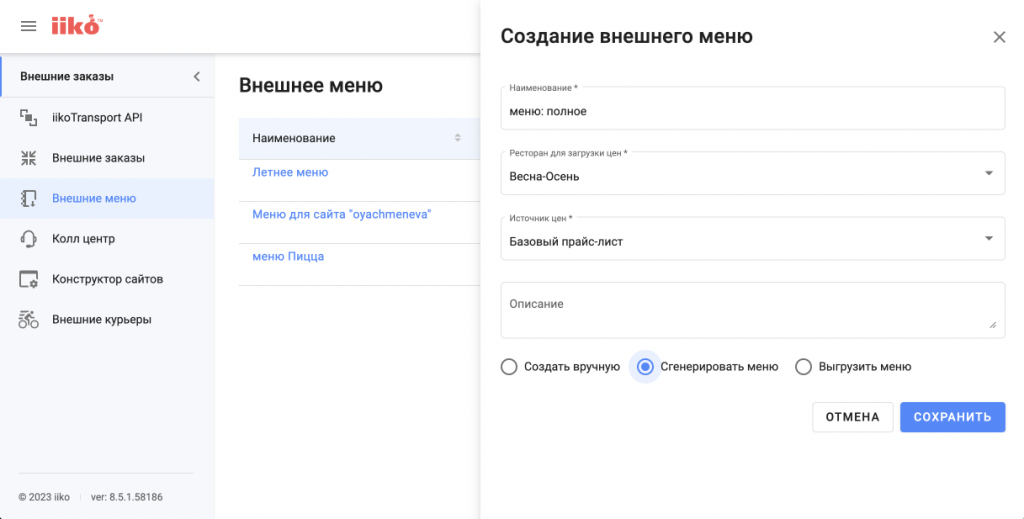
В разделе «Внешние меню» нажмите кнопку + Добавить. Откроется диалог создания нового меню.
Доступны три способа создания:
✏️ Вручную
Пустое меню. Полный контроль над структурой. Для нестандартных случаев.
⚡ Сгенерировать
Автоимпорт всех блюд из номенклатуры. Быстрый старт.
📤 Выгрузить
Выгрузка по выбранным параметрам. Гибкий вариант.
Способ 1 — Создание вручную
Подходит для меню со сложной структурой, отличающейся от основного справочника. Вы полностью контролируете состав.
- Нажмите + Добавить в разделе «Внешние меню»
- Введите название и при необходимости описание меню
- Укажите Ресторан для загрузки цен и Источник цен (Базовый прайс-лист или ценовая категория)
- Выберите опцию Создать вручную
- Нажмите Сохранить — откроется пустое меню для ручного заполнения
Способ 2 — Автогенерация
Меню создаётся автоматически на основе справочника номенклатуры. Во внешнее меню попадут все блюда с указанной ценой и местом продажи. Поля (названия, описания, изображения) заполнятся из карточек блюд автоматически.
Про вложенные папки:
Если в справочнике есть папка «Десерты» с подпапками «Мороженое» и «Торты» — во внешнем меню будут созданы две отдельные категории: «Мороженое» и «Торты». Родительская папка не переносится.
Совет: давайте меню понятные названия.
Примеры:
- Меню для Яндекс.Доставка
- Меню ЯД Мск Таганская
- Меню QR-зал лето 2025
📝 Вкладка «Описание»
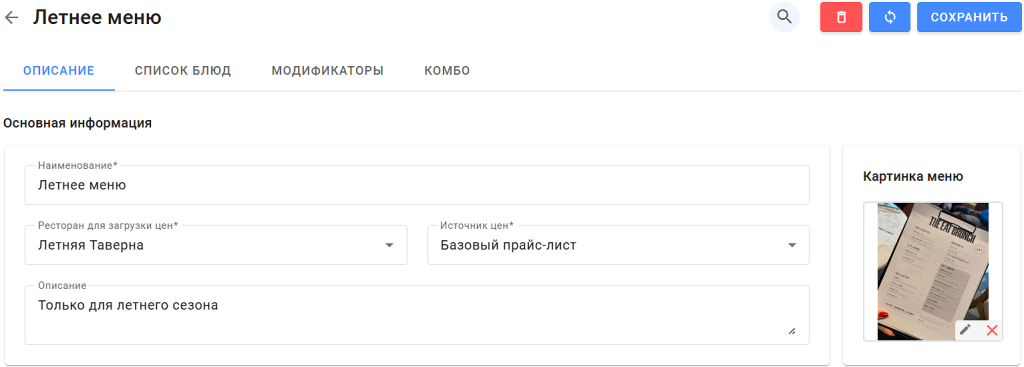
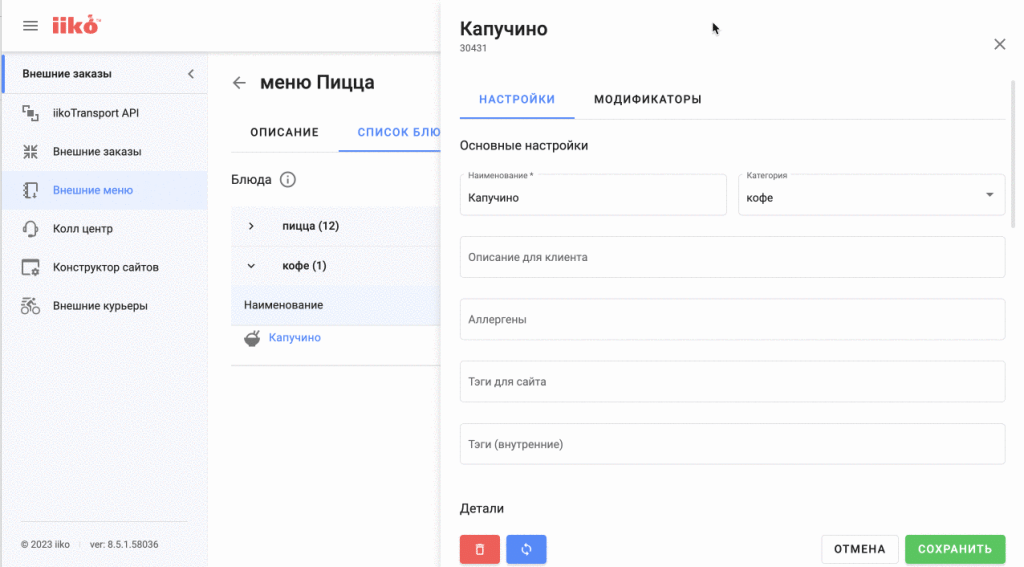
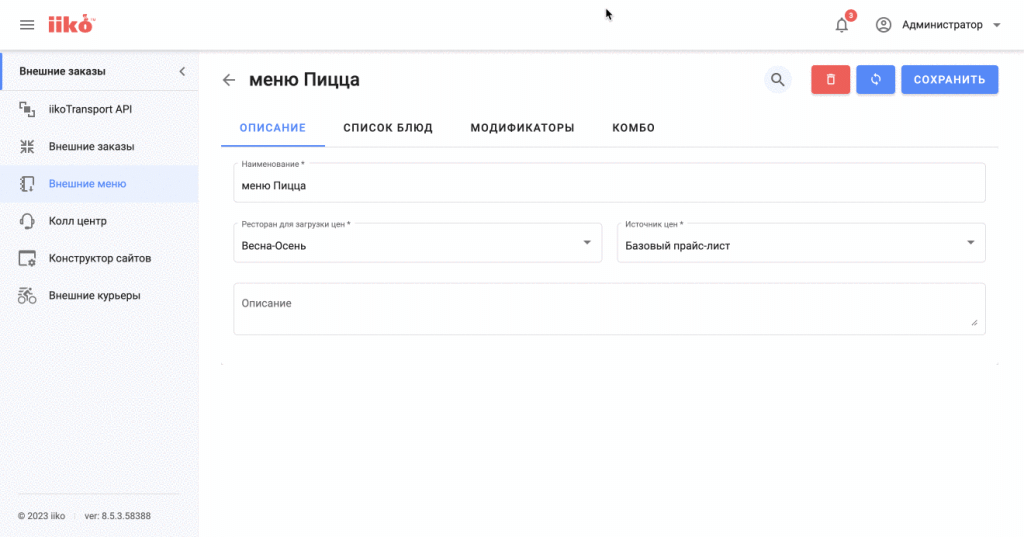
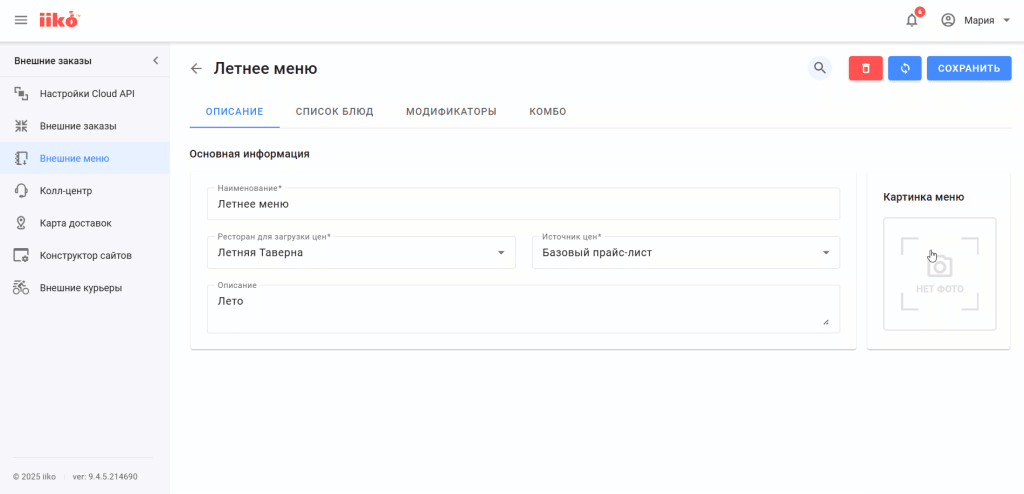
Здесь хранятся основные параметры меню. Открывается по умолчанию при входе в меню.
- Наименование* — понятное внутреннее название меню. Видно только сотрудникам
- Ресторан для загрузки цен* — точка, из которой берутся цены блюд
- Источник цен* — «Базовый прайс-лист» или ценовая категория
- Описание — для ориентации среди меню
- Картинка меню — общее изображение, может использоваться во внешних системах
🍽️ Список блюд и категорий
Основная вкладка для работы с содержимым меню. Здесь вы управляете структурой: категориями и блюдами внутри них.
Группы (категории)
Категория — это раздел меню, объединяющий блюда по общему признаку.
Гость видит структуру: Категория → Блюда
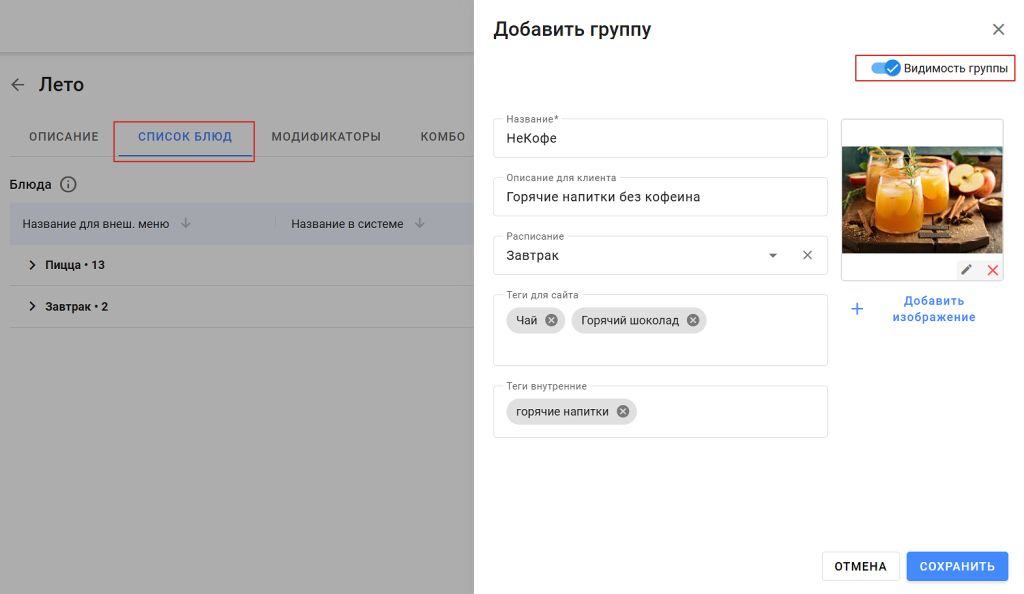
Чтобы добавить новую категорию:
- Перейдите на вкладку «Список блюд»
- Нажмите Добавить группу
- Заполните поля:
- Название (обязательно) — видно гостям
- Описание для клиента — краткое описание
- Расписание — период продажи
- Теги для сайта — ключевые слова
- Теги внутренние — для аналитики
- Изображение — картинка категории
- Видимость группы — переключатель вкл./выкл.
- Нажмите Сохранить
Добавление блюд в категорию
- В строке категории нажмите кнопку настроек (⚙️)
- На вкладке «Товары» введите название блюда или выберите из списка
- Отметьте нужные блюда галочкой
- Нажмите Сохранить
Порядок категорий и блюд:
Порядок можно менять перетаскиванием. Порядок в меню на сайте совпадает с порядком в системе.
🍕 Настройки отдельного блюда
Кликните на название блюда — откроется боковая панель.
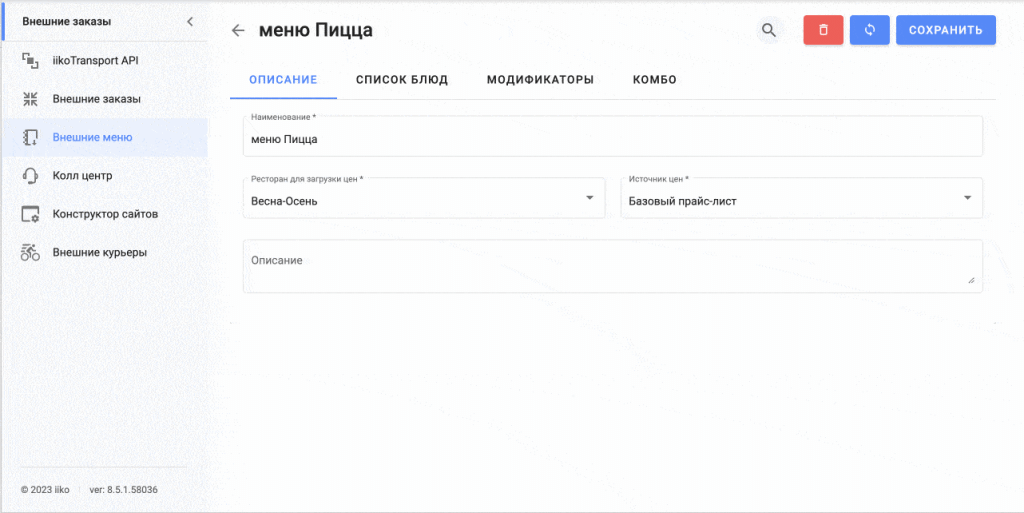
Основные настройки
- Наименование
- Группа
- Описание для клиента
- Аллергены
- Теги для сайта
- Внутренние теги
Детали
- Цена
- Вес и единицы измерения
- Пищевая ценность
- Изображение
- Размеры
Важно: позиции без цены не отображаются.
🔧 Модификаторы
Управление доступно на двух уровнях:
На уровне всего меню
Вкладка «Модификаторы» на главной странице меню.
Можно:
- изменить название группы
- изменить порядок
- добавить описание, теги, изображение
Изменения применяются ко всем блюдам.
На уровне блюда
Вкладка «Модификаторы» в карточке блюда.
Можно:
- управлять видимостью
- задавать количество по умолчанию
Изменение стоимости модификатора
Изменить стоимость во внешнем меню нельзя.
Используйте путь:
iiko Web → Управление бизнесом → Меню и цены
После обновления изменения применятся автоматически.
🔄 Обновление и синхронизация
Полное обновление меню
- Нажмите кнопку 🔄
- Выберите поля для синхронизации
- Нажмите Обновить
Внимание: ручные правки будут перезаписаны.
Обновление одного блюда
Откройте карточку блюда и нажмите 🔄.
Очистка кэша
Если возникли ошибки:
- Нажмите обновление
- Не выбирайте поля
- Нажмите Обновить
Автообновление модификаторов
Модификаторы синхронизируются автоматически без ручного запуска.
💡 Советы и рекомендации
- Указывайте назначение меню (канал)
- Делайте короткие названия категорий
- Используйте изображения из системы
- Лучше скрывать категории, чем удалять
- Используйте перетаскивание для сортировки
- Создавайте отдельное меню для каждого канала